
Controles de câmera de Ragdoll Football: PC, celular e console
Aprenda os controles de câmera de Ragdoll Football no PC, celular e console, incluindo como girar a visão, ajustar o zoom e manter a bola à vista durante as jogadas.
Ir para
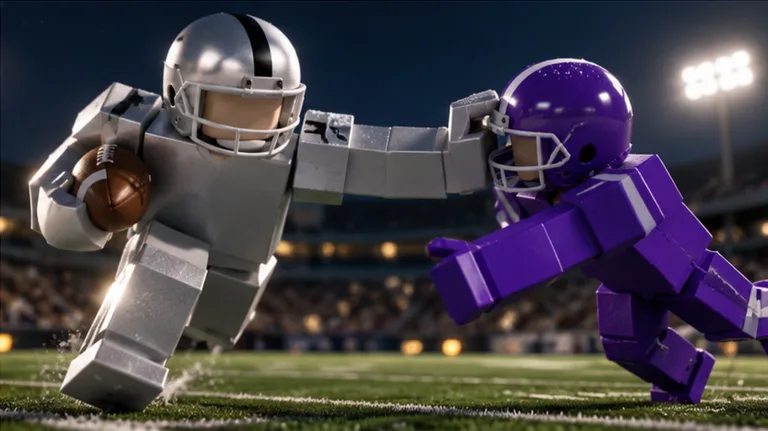
Quais são os controles de câmera de Ragdoll Football?
Perca a bola de vista e ficará muito mais difícil calcular seu próximo tackle ou sua rota de recepção. Os controles de câmera de Ragdoll Football permitem girar a visão e ajustar o zoom para acompanhar a jogada. Aprenda os comandos do seu dispositivo: segure o botão direito e arraste no PC, arraste no celular ou mova o analógico direito no console.
O zoom tem um comando separado em cada plataforma. Use a roda do mouse no PC, o gesto de pinça no celular ou o direcional para cima e para baixo no Xbox e no PlayStation.
| Plataforma | Girar a câmera | Ajustar o zoom |
|---|---|---|
| PC | Segure o botão direito e arraste o mouse | Roda do mouse |
| Celular | Arraste na tela | Gesto de pinça |
| Xbox | Analógico direito | Direcional para cima/baixo |
| PlayStation | Analógico direito | Direcional para cima/baixo |
Comece aprendendo a girar a câmera e ajustar o zoom separadamente. Gire até conseguir acompanhar a jogada com facilidade e ajuste a distância até enxergar seu jogador e a ação ao redor dele. Experimente uma visão mais ampla quando precisar observar uma área maior do campo.
A distinção mais útil nos controles de câmera de Ragdoll Football é entre para onde você olha e quanto você enxerga. Gire a câmera para acompanhar uma mudança de direção. Ajuste o zoom quando a visão estiver fechada ou distante demais.
Controles de câmera no PC: botão direito, arrastar e roda do mouse
No teclado e mouse, segure o botão direito do mouse e arraste para mover a câmera. Use a roda do mouse para ajustar o zoom.
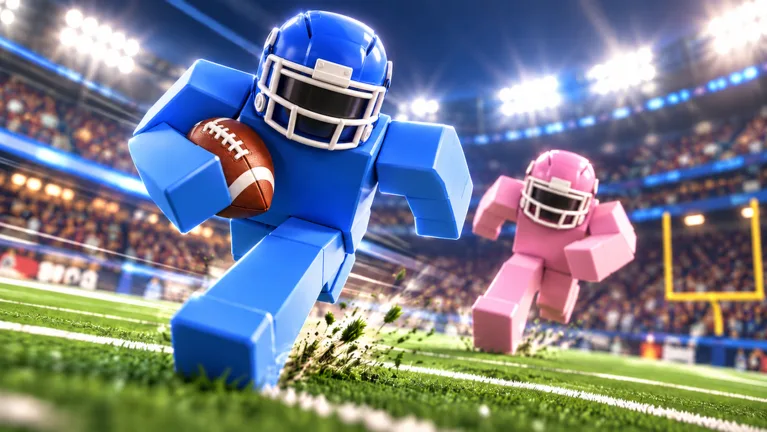 Image: Roblox / BloxyBricks
Diferencie esse comando do clique esquerdo, que executa as ações de futebol americano. O clique esquerdo permite dar um tackle, iniciar a jogada como quarterback ou chutar. Segure o botão esquerdo para mirar um passe e solte para lançar a bola.
Essa diferença importa quando você tenta olhar para a frente no campo. Use o botão direito para mudar a visão; reserve o botão esquerdo para a ação que pretende executar.
| Comando no PC | Função |
|---|---|
| Botão direito + arrastar | Mover a câmera |
| Roda do mouse | Ajustar o zoom |
| WASD | Mover seu jogador |
| Espaço | Pular |
| Clique esquerdo | Dar tackle, iniciar a jogada como QB ou chutar |
| Segurar o botão esquerdo e soltar | Mirar e lançar |
| X | Mergulhar, entregar a bola em mãos ou cancelar um passe |
| V | Ajoelhar para um touchback |
Prepare a visão antes da jogada
Defina o ângulo da câmera antes de precisar tomar uma decisão rápida. Vire para a ação, confira o zoom e mantenha seu jogador fácil de localizar.
Ao jogar como quarterback, enquadre o campo antes de segurar o botão esquerdo para mirar. Deixe espaço suficiente na tela para observar os possíveis recebedores e os defensores que se aproximam. Se decidir desistir do passe, pressione X para cancelá-lo.
Na defesa, gire a câmera na direção da jogada antes de partir para o tackle. Tente manter visíveis o jogador com a bola e o espaço à frente dele. Olhar apenas para a posição atual do corredor deixa menos espaço na tela para avaliar o próximo movimento.
Pratique os controles de câmera de Ragdoll Football junto com a movimentação pelo WASD. Mova seu jogador, ajuste a visão e repita até conseguir distinguir uma mudança na direção da câmera de uma mudança na direção da corrida.
Evite fazer todas as correções de uma vez. Se a visão ficar confusa, pare de arrastar, localize seu jogador e ajuste a câmera com calma na direção da bola.
Controles de câmera no celular: arraste para olhar, faça pinça para ajustar o zoom
No celular, arraste para mover a câmera e faça o gesto de pinça para ajustar o zoom. A movimentação do jogador usa o joystick no lado esquerdo da tela.
O passe usa um gesto diferente: mantenha o dedo parado na tela para mirar e levante-o para lançar. Tenha essa diferença em mente enquanto aprende os controles. Arrastar muda a visão da câmera; manter o toque parado controla a mira do passe.
| Comando no celular | Função |
|---|---|
| Arrastar | Mover a câmera |
| Gesto de pinça | Ajustar o zoom |
| Joystick do lado esquerdo | Mover seu jogador |
| Tocar | Dar tackle, iniciar a jogada ou chutar |
| Manter o dedo parado e levantar | Mirar e lançar |
| Botão JUMP | Pular |
| Botão DIVE | Mergulhar |
Aprenda os controles de câmera de Ragdoll Football no celular dividindo o treino entre olhar, mover-se e executar uma ação. Acostume-se a arrastar a visão antes de combinar isso com a movimentação pelo joystick.
Depois, pratique a movimentação mantendo a ação visível. Acompanhe um corredor com a câmera enquanto usa o joystick para posicionar seu jogador. Faça ajustes precisos na visão em vez de arrastar de um lado ao outro da tela sempre que a jogada mudar de direção.
Faça cada gesto de toque com intenção
Antes de mirar um passe, acerte a câmera e o zoom. Mantenha o dedo parado para mirar e levante-o quando quiser lançar. Se precisar olhar para outro lugar, lembre-se de que arrastar é o gesto usado para a câmera.
Use o gesto de pinça para encontrar uma visão clara do campo. Afaste a câmera quando quiser enxergar mais espaço ao redor e aproxime quando ficar difícil acompanhar seu jogador.
Confira a visão novamente depois de mudar o zoom. Uma distância confortável também precisa do ângulo certo: enxergar mais campo ajuda pouco se a bola estiver fora do enquadramento.
Lembre-se dos botões JUMP e DIVE enquanto acompanha a ação. Mover a câmera ajuda a observar a jogada, mas essas ações têm seus próprios botões.
Controles de câmera no console: analógico direito e direcional
No Xbox e no PlayStation, mova o analógico direito para controlar a câmera. Pressione o direcional para cima ou para baixo para ajustar o zoom e use o analógico esquerdo para mover seu jogador.
Os comandos de câmera são iguais nos dois consoles. As ações de futebol americano usam os botões correspondentes do Xbox ou do PlayStation.
| Ação | Xbox | PlayStation |
|---|---|---|
| Mover | Analógico esquerdo | Analógico esquerdo |
| Câmera | Analógico direito | Analógico direito |
| Zoom | Direcional para cima/baixo | Direcional para cima/baixo |
| Pular | A | X |
| Mergulhar / entregar a bola em mãos | X | Quadrado |
| Dar tackle / iniciar a jogada como QB / chutar | RT | R2 |
| Mirar e lançar | Segure RT e solte para lançar | Segure R2 e solte para lançar |
| Cancelar passe | LT | L2 |
| Ajoelhar para um touchback | B | Círculo |
| Menus | Y | Triângulo |
Pratique o uso de cada analógico para sua função. Mova-se com o esquerdo e ajuste a visão com o direito. Mantenha seu jogador visível enquanto vira a câmera na direção da jogada.
Ao aprender os controles de câmera de Ragdoll Football no console, ajuste o zoom antes de praticar passes ou tackles. Comece com uma visão que permita entender o campo com facilidade e concentre-se em acompanhar a ação com o analógico direito.
Separe o movimento da câmera do comando de passe
Como quarterback, segure RT no Xbox ou R2 no PlayStation para mirar. Solte o gatilho para lançar. Cancele com LT ou L2 se desistir do passe.
Enquadre a visão antes de começar essa sequência. Olhe para a frente no campo, encontre uma opção de recepção e comece a mirar. Pratique também o comando de cancelamento para conseguir desistir de um passe quando quiser.
Na defesa, vire a câmera na direção do jogador com a bola enquanto posiciona seu jogador com o analógico esquerdo. Mantenha parte do campo ao redor visível para observar os movimentos do corredor antes de usar o comando de tackle.
Mantenha a bola visível nos passes, corridas e tackles
Conhecer os botões é apenas parte do uso dos controles de câmera de Ragdoll Football. Crie o hábito de ajustar a visão à jogada que acontece à sua frente.
Ragdoll Football usa contato baseado em física, com corpos colidindo, agarrando e arrastando durante os tackles. Mantenha a câmera centrada na ação que importa para acompanhar o que acontece depois do contato.
Enquadre as jogadas de passe antes de mirar
Como quarterback, procure uma visão que inclua seu jogador, os possíveis recebedores e os defensores próximos que pressionam você. Evite aproximar tanto o zoom a ponto de precisar girar a câmera o tempo todo só para conferir a área ao redor.
Use esta sequência nos treinos:
- Vire a câmera na direção da jogada em andamento.
- Ajuste o zoom até conseguir enxergar bem o campo.
- Localize um recebedor antes de iniciar o comando de passe.
- Use o comando de cancelamento da sua plataforma se desistir do passe.
Pratique esses hábitos de câmera sem apressar o lançamento. Tenha uma visão clara da situação antes de decidir.
Acompanhe a bola ao receber
Enquanto corre uma rota, ajuste a câmera para manter a jogada de passe à vista. Tente observar o quarterback e o espaço ao redor do seu jogador conforme a jogada avança.
Quando o passe sair, acompanhe sua direção com a câmera. Se perder a bola de vista, gire na direção da trajetória e confira o zoom. Evite ficar alternando a visão de um lado para o outro.
Faça movimentos e ajustes de câmera com intenção. Use os comandos de movimentação para posicionar seu jogador e os comandos de câmera para manter uma boa visão do passe.
Observe o corredor e o espaço à frente
Na defesa, enquadre mais do que a camisa do jogador com a bola. Deixe espaço na tela para observar a direção em que ele está correndo.
Gire a câmera conforme a jogada muda de direção e posicione seu jogador antes de dar o tackle. Resista à vontade de trocar cada correção de movimento por uma virada de câmera. Tanto a visão quanto a posição do seu jogador precisam de atenção.
O mesmo princípio vale quando você está com a bola: mantenha visíveis o espaço para correr e os defensores que se aproximam. Ajuste a câmera na direção do caminho que pretende seguir.
Reorganize uma visão confusa
Se ficar difícil entender o campo, simplifique os comandos:
- Localize seu jogador.
- Gire a câmera na direção da bola ou da jogada em andamento.
- Ajuste o zoom até conseguir distinguir os jogadores próximos.
- Volte a acompanhar a ação com correções menores.
Use os controles de câmera de Ragdoll Football para manter uma visão clara durante toda a jogada. Pratique rotação, zoom, movimentação e ações de futebol americano nessa ordem e combine tudo conforme ganhar confiança.
Entre no Ragdoll Football no Roblox e pratique os comandos da sua plataforma.
Perguntas frequentes
Quais são os controles de câmera de Ragdoll Football no PC?
Segure o botão direito do mouse e arraste para mover a câmera. Use a roda do mouse para ajustar o zoom. O clique esquerdo executa as ações de futebol americano, incluindo dar tackles, iniciar jogadas, chutar e mirar passes.
Como mover a câmera e ajustar o zoom no celular?
Arraste na tela para mover a câmera e use o gesto de pinça para ajustar o zoom. Mova seu jogador com o joystick do lado esquerdo. Para lançar, mantenha o dedo parado para mirar e levante-o para soltar o passe.
Como controlar a câmera no Xbox e no PlayStation?
Use o analógico direito para mover a câmera e o direcional para cima/baixo para ajustar o zoom. O analógico esquerdo move seu jogador nos dois consoles.
O que fazer quando perder a bola de vista?
Gire a câmera na direção da jogada e ajuste o zoom se a visão estiver fechada demais. Localize seu jogador antes de fazer mais correções. Nas jogadas de passe, tente manter campo suficiente à vista para acompanhar o quarterback, sua posição e o passe.
Continue com
 Controles de Ragdoll Football: guia para PC, celular e consoleAprenda os controles de Ragdoll Football para PC, celular, Xbox e PlayStation. Domine passes, tackles, mergulhos e movimentos de câmera antes da próxima partida.
Mais em Controles
Controles de Ragdoll Football no celular: guia de tela sensível ao toque
Aprenda os controles de Ragdoll Football no celular para derrubar adversários, lançar, pular e mover a câmera. Confira dicas práticas de toque para sua próxima partida de futebol americano no Roblox.

Controles de Ragdoll Football no PlayStation: guia completo
Aprenda os controles de Ragdoll Football no PlayStation para passar, derrubar, mergulhar e chutar. Domine cada jogada com este guia de botões e melhore seu jogo.
Controles de Ragdoll Football no Xbox: botões e dicas de passe
Aprenda os controles de Ragdoll Football no Xbox para passar, derrubar, mergulhar e chutar. Confira todos os botões e dicas práticas para conduzir cada jogada.
Participe da comunidade
Canais oficiais para notícias, atualizações e ajuda aos jogadores: